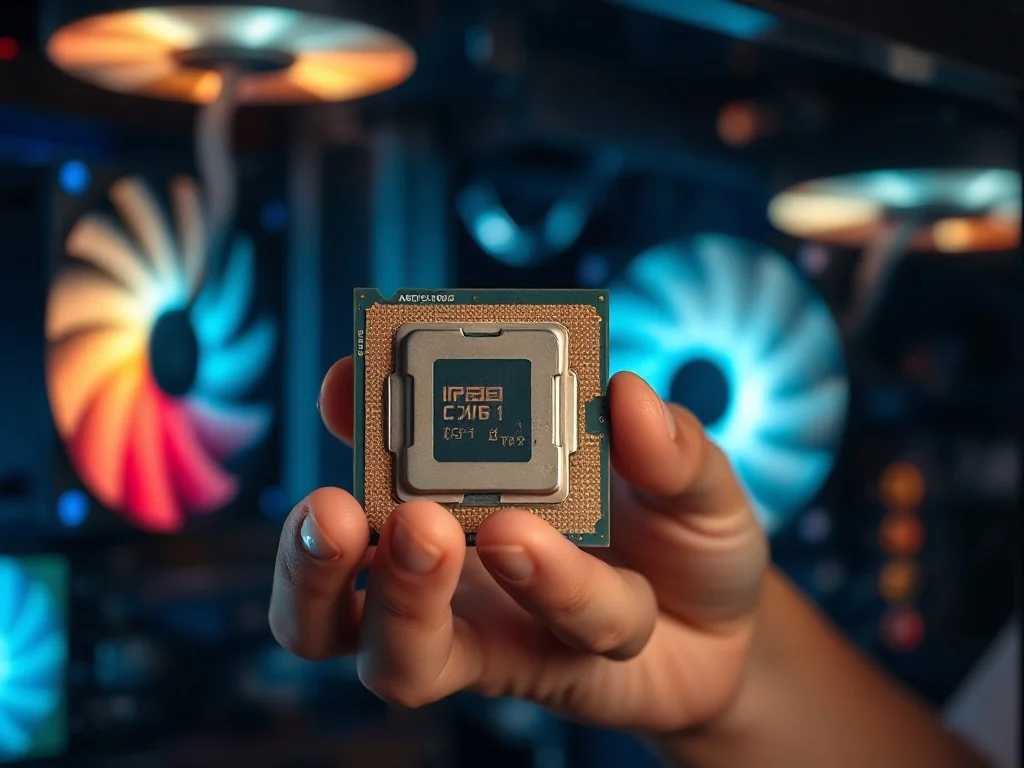
Dla większości procesorów optymalna temperatura w spoczynku wynosi 30–50°C, a pod obciążeniem nie powinna przekraczać 85°C. Takie zakresy pozwalają uniknąć spadków wydajności i przedwczesnego zużycia podzespołów. W dalszej części artykułu wyjaśniamy, jak sprawdzić temperaturę CPU i co robić, gdy wartości są zbyt wysokie.
Jakie temperatury procesora są bezpieczne?
Bezpieczny zakres temperatury procesora zależy przede wszystkim od modelu układu, rodzaju obudowy oraz aktualnego obciążenia. W przypadku komputera stacjonarnego podczas przeglądania internetu czy pracy biurowej wartość powinna zwykle mieścić się w przedziale 30–50°C. W laptopach te liczby bywają nieco wyższe, ponieważ kompaktowa konstrukcja ogranicza przepływ powietrza.
Pod intensywnym obciążeniem, takim jak granie, renderowanie wideo lub praca z dużymi plikami, temperatura CPU nie powinna stale utrzymywać się powyżej 85°C. Krótkotrwałe skoki do 90°C bywają dopuszczalne dla niektórych modeli, ale długotrwałe działanie w takich warunkach skraca żywotność układu.
Współczesne jednostki projektuje się z myślą o pracy nawet przy 90–100°C, lecz są to wartości graniczne, a nie zalecane. Przykładowo AMD Ryzen 7 9800X3D ma deklarowany limit termiczny na poziomie 95°C, a Intel Core Ultra 9 285K może działać przy temperaturach komponentów sięgających nawet 105°C. Mimo to regularne dochodzenie do takich wartości oznacza, że układ chłodzenia nie radzi sobie z odprowadzaniem ciepła.
Dla komputerów stacjonarnych za rozsądny przedział uznaje się 40–70°C, natomiast w laptopach norma to 50–80°C. Warto pamiętać, że im niższa temperatura, tym stabilniejsza praca i mniejsze ryzyko wystąpienia thermal throttlingu.
Jak sprawdzić temperaturę procesora?
Pomiar temperatury CPU można wykonać na kilka sposobów. Najwygodniejsze są programy monitorujące, które pokazują wartości w czasie rzeczywistym, bez konieczności restartowania komputera. Do popularnych narzędzi należą HWMonitor, Core Temp, HWiNFO32 oraz CPU-Z.
Alternatywą jest wejście do BIOS-u lub UEFI, gdzie zazwyczaj znajduje się sekcja monitorowania sprzętu. Trzeba jednak pamiętać, że w ten sposób sprawdzisz wyłącznie temperaturę wyjściową, gdy procesor nie pracuje pod obciążeniem. Niektóre obudowy z wyświetlaczem informacyjnym również umożliwiają bieżący odczyt dzięki wbudowanym czujnikom.
Użytkownicy procesorów Intel mogą sięgnąć po narzędzie Intel Extreme Tuning Utility, natomiast posiadacze układów AMD po AMD Ryzen Master. W systemach Windows 10 i Windows 11 temperatura procesora nie jest widoczna bezpośrednio w standardowych ustawieniach, dlatego potrzebne jest dodatkowe oprogramowanie.
Core Temp pozwala wyświetlać aktualną temperaturę procesora na pasku zadań w obszarze powiadomień – wystarczy włączyć opcję Display temperature in Notification Area.
Dlaczego procesor się nagrzewa?
Procesor nagrzewa się, ponieważ podczas pracy wykonuje miliony operacji na sekundę, zużywając energię elektryczną, która częściowo przekształca się w ciepło. Im większe obciążenie, tym wyższy pobór mocy i intensywniejsze nagrzewanie. Gry komputerowe, montaż wideo czy renderowanie grafiki potrafią zmusić CPU do pracy na granicy możliwości termicznych.
Do przegrzewania przyczyniają się również czynniki zewnętrzne. Zakurzony układ chłodzenia, zużyta pasta termoprzewodząca, niesprawny wentylator komputerowy albo słaba cyrkulacja powietrza w obudowie komputera to najczęstsze problemy. Gdy te elementy nie działają prawidłowo, procesor nie jest w stanie skutecznie oddawać ciepła.
W niektórych przypadkach winne bywa też złośliwe oprogramowanie, które w tle wykonuje procesy zwiększające zużycie zasobów. Warto więc regularnie skanować system w poszukiwaniu wirusów i trojanów, zwłaszcza jeśli temperatura rośnie bez wyraźnej przyczyny.
Czym grozi zbyt wysoka temperatura CPU?
Najczęstszym skutkiem przegrzewania się procesora jest thermal throttling, czyli automatyczne obniżenie taktowania w celu zmniejszenia temperatury. W praktyce oznacza to spadek wydajności, wolniejsze działanie aplikacji oraz przycinanie obrazu w grach. Dla gracza objawia się to przede wszystkim spadkami FPS-ów.
Jeśli temperatura przez dłuższy czas utrzymuje się blisko maksymalnego dopuszczalnego zakresu, może dojść do przyspieszonego zużycia podzespołów, degradacji pasty termoprzewodzącej oraz uszkodzeń układów lutowanych na płycie głównej. W skrajnych przypadkach procesor wyłącza się awaryjnie, powodując nagły restart lub zawieszenie systemu.
Długotrwałe przegrzewanie skraca żywotność całej jednostki. Dlatego regularne monitorowanie wartości i dbanie o sprawne chłodzenie to inwestycja w stabilność komputera. Nie warto bagatelizować nawet pojedynczych skoków do 95–100°C.
Jak schłodzić procesor?
Jeśli temperatura CPU jest stale zbyt wysoka, zacznij od najprostszych czynności serwisowych. Wyczyść wnętrze komputera z kurzu, zwracając szczególną uwagę na wentylatory i radiatory. Sprawdź też, czy obudowa zapewnia swobodny przepływ powietrza – nieużywane kable i stare dyski mogą blokować cyrkulację.
Kolejny krok to wymiana pasty termoprzewodzącej. Fabryczną pastę należy wymienić po około 2 latach, a następnie robić to regularnie, mniej więcej co 3 lata. Nowa warstwa materiału znacząco poprawia przewodzenie ciepła między układem a radiatorem.
Jeśli te działania nie przynoszą poprawy, warto rozważyć modernizację chłodzenia. Wiele osób korzysta z fabrycznego coolera boxowego, który rzadko bywa wystarczająco wydajny dla mocniejszych procesorów. Wymiana na lepsze chłodzenie powietrzne lub instalacja chłodzenia wodnego może obniżyć temperatury nawet o kilkanaście stopni.
W walce z wysokimi temperaturami pomagają też:
- undervolting, czyli obniżenie napięcia zasilającego procesor,
- montaż dodatkowych wentylatorów w obudowie,
- zmiana lokalizacji komputera na lepiej wentylowaną,
- aktualizacja BIOS-u i sterowników płyty głównej.
Jakie są normy dla kart graficznych?
Choć temat dotyczy głównie procesorów, warto znać też bezpieczne wartości dla GPU. W spoczynku karta graficzna powinna mieć 35–45°C, a pod obciążeniem najczęściej 60–80°C. Temperatura około 70°C na GPU podczas grania nie jest powodem do niepokoju.
W przypadku laptopów gamingowych wartości bywają wyższe, ponieważ chłodzenie jest mniej efektywne. Karty graficzne montowane w laptopach potrafią osiągać ponad 90°C, a monitorowanie temperatury warto rozpocząć, gdy przekracza 100°C. W komputerach stacjonarnych już 90°C powinno skłonić do sprawdzenia przepływu powietrza i czystości wentylatorów.
Do sprawdzenia temperatury GPU można wykorzystać Menedżer zadań Windows po naciśnięciu skrótu Ctrl + Shift + Esc i przejściu do zakładki Wydajność. Bardziej szczegółowe dane oferują programy takie jak MSI Afterburner, GPU-Z czy oprogramowanie Radeon dla kart AMD.
Kiedy temperatura procesora wskazuje na problem?
Regularne przekraczanie 90–100°C podczas zwykłego użytkowania to sygnał, że coś jest nie tak. Jeśli wartości rosną przy prostych czynnościach, takich jak przeglądanie stron internetowych czy praca z dokumentami MS Office, problem najprawdopodobniej leży po stronie chłodzenia, a nie samego obciążenia.
Warto też obserwować, jak szybko temperatura spada po zakończeniu stresu. Szybki powrót do około 60°C sugeruje, że pasta termoprzewodząca została nałożona poprawnie i układ chłodzenia działa. Jeśli spadek jest powolny, może to oznaczać, że radiator nie odbiera ciepła wystarczająco skutecznie.
Wysoka temperatura procesora może też towarzyszyć innym objawom. Piszczenie cewek, nierównomierne podświetlenie ekranu czy pojedyncze paski na wyświetlaczu to problemy, które warto zgłosić do serwisu razem z danymi o temperaturze. W przypadku laptopów na gwarancji samodzielna wymiana pasty często oznacza utratę uprawnień, dlatego lepiej skorzystać z autoryzowanego serwisu.
Jak monitorować temperaturę na co dzień?
Stała kontrola temperatury nie wymaga wiele wysiłku. Wystarczy zainstalować jeden z darmowych programów, takich jak HWMonitor czy Core Temp, i uruchamiać go podczas wymagających zadań. Dzięki temu szybko zauważysz, gdy wartości zaczną odbiegać od normy.
W laptopach pomocne bywają też podkładki chłodzące, choć ich skuteczność bywa ograniczona. Warto jednak pamiętać, że żadna podkładka nie zastąpi czyszczenia układu chłodzenia ani wymiany pasty termoprzewodzącej. Te czynności mają znacznie większy wpływ na obniżenie temperatury.
Poniższa tabela pokazuje orientacyjne zakresy temperatur dla różnych scenariuszy:
| Sytuacja | Komputer stacjonarny | Laptop |
| Spoczynek | 30–50°C | 50–80°C |
| Obciążenie | do 85°C | do 90–100°C |
| Wartość alarmowa | powyżej 90°C | powyżej 100°C |
Pamiętaj, że każdy model procesora ma nieco inne parametry termiczne. Zanim uznasz temperaturę za zbyt wysoką, sprawdź specyfikację swojego układu na stronie producenta. Porównanie odczytów z dokumentacją pozwoli uniknąć niepotrzebnej paniki i precyzyjnie ocenić stan chłodzenia.
FAQ – najczęściej zadawane pytania
Jakie są bezpieczne temperatury procesora w spoczynku i pod obciążeniem?
W spoczynku większość CPU pracuje najlepiej w okolicach 30–50°C, a podczas obciążenia warto utrzymywać temperatury poniżej około 85°C, by uniknąć spadku wydajności.
Czy normy temperaturowe różnią się między laptopami a komputerami stacjonarnymi?
Tak — laptopy zwykle pracują w nieco wyższych temperaturach z uwagi na mniejszy przepływ powietrza, więc ich typowy zakres jest przesunięty w górę w porównaniu do desktopów.
Jak sprawdzić temperaturę procesora na komputerze?
Najłatwiej użyć programów monitorujących takich jak HWMonitor, Core Temp czy HWiNFO32, albo zajrzeć do BIOS/UEFI dla odczytu w stanie spoczynku.
Co najczęściej powoduje nadmierne nagrzewanie procesora?
Głównymi przyczynami są wzrost obciążenia obliczeniowego i problemy z chłodzeniem, np. zabrudzone wentylatory, wyschnięta pasta termoprzewodząca lub słaba cyrkulacja powietrza.
Jakie skutki może mieć długotrwałe przegrzewanie CPU?
Może wystąpić thermal throttling prowadzący do obniżenia wydajności, przyspieszone zużycie podzespołów, a w skrajnych przypadkach awaryjne wyłączenia lub uszkodzenia.
Co można zrobić, żeby obniżyć temperaturę procesora?
Najpierw wyczyść wnętrze komputera i wymień pastę termoprzewodzącą, a jeśli to nie pomoże, rozważ lepszy cooler, dodatkowe wentylatory lub chłodzenie wodne.
Kiedy temperatura procesora powinna budzić niepokój?
Jeśli regularnie przekracza 90–100°C podczas zwykłego użytkowania lub rośnie przy prostych zadaniach, to sygnał, że chłodzenie może być niesprawne.
Jakie są orientacyjne normy temperatur dla kart graficznych?
GPU w spoczynku zwykle trzyma się około 35–45°C, a pod obciążeniem typowe wartości to 60–80°C; wartości powyżej ~90°C w desktopach wymagają uwagi.